
¿Cómo solucionar problemas de sonido en mi Mac?

La experiencia de escuchar una Mac con problemas de sonido puede ser muy frustrante y puede afectar a la funcionalidad del computador. Si estás experimentando este tipo de problemas, es importante que sepas que no estás solo y que hay una gran cantidad de soluciones efectivas y sencillas para solucionarlos. En este artículo, te proporcionaremos una guía detallada y completa sobre cómo solucionar los problemas de sonido en tu Mac, con consejos y pasos fáciles de seguir para recuperar la calidad de sonido que necesitas. Es importante que tengas en cuenta que, en algunos casos, los problemas de sonido pueden ser causados por hardware dañado o defectuoso, y que puede ser necesario buscar ayuda técnica especializada para solucionarlos.
AppleTechMac | Servicio Técnico Especializado Apple, trabajamos con piezas originales Apple


De lo contrario, seguir los pasos y consejos que presentamos en este artículo te permitirá solucionar la mayoría de los problemas de sonido en tu Mac de manera sencilla y sin la necesidad de tener conocimientos técnicos avanzados. Con estas soluciones, podrás mejorar tu experiencia informática y disfrutar plenamente de todo lo que tu Mac tiene para ofrecer en términos de sonido.
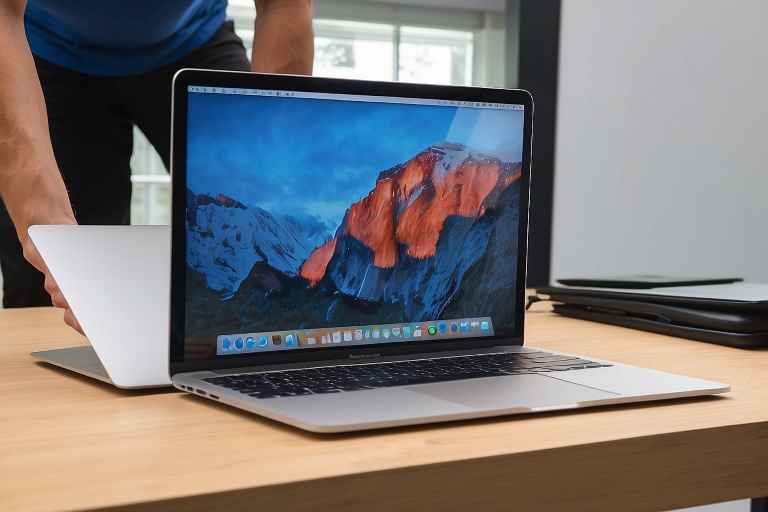
Pasos para solucionar problemas de sonido en tu Mac:
- Verifica la configuración de sonido:
Accede a Preferencias del Sistema > Sonido y asegúrate de que la salida de audio esté correctamente configurada. Verifica que la salida esté seleccionada correctamente, ya sea a través de los altavoces internos, auriculares o dispositivos externos conectados. Asegúrate también de ajustar el volumen al nivel deseado y desactiva la opción «Silencio». - Reinicia tu Mac y los dispositivos de audio:
En ocasiones, un simple reinicio puede solucionar problemas de sonido temporales. Reinicia tu Mac y también desconecta y vuelve a conectar tus dispositivos de audio, como auriculares o altavoces externos. Asegúrate de que los cables estén correctamente conectados y verifica si los dispositivos necesitan cargarse o tienen batería. - Actualiza el software del sistema:
Mantener actualizado el sistema operativo de tu Mac es fundamental para solucionar problemas de sonido. Las actualizaciones frecuentemente corrigen errores y mejoran la compatibilidad con el hardware. Asegúrate de tener la última versión del sistema operativo instalada y verifica si hay actualizaciones pendientes mediante la opción «Actualización de software» en Preferencias del Sistema. - Comprueba los cables y conexiones:
Los problemas de sonido también pueden deberse a cables defectuosos o conexiones incorrectas. Verifica que los cables de tus dispositivos de audio estén correctamente conectados a tu Mac y en buen estado. Asegúrate de que estén enchufados completamente y que no haya alambres pelados o doblados. - Reinicia la aplicación o navegador:
Si experimentas problemas de sonido al utilizar una aplicación o navegador específico, intenta cerrar y volver a abrir la aplicación afectada. Esto puede resolver cualquier problema temporal relacionado con la aplicación y permitir que el sonido funcione correctamente.

Consejos adicionales para solucionar problemas de sonido en tu Mac:
- Limpiar los puertos de audio:
En ocasiones, los problemas de sonido pueden deberse a acumulación de suciedad o polvo en los puertos de audio de tu Mac. Utiliza una lata de aire comprimido o un hisopo de algodón con alcohol isopropílico para limpiar suavemente los puertos de audio y asegurarte de que no haya obstrucciones que puedan afectar la calidad del sonido. - Verificar las preferencias de audio de las aplicaciones:
Algunas aplicaciones tienen sus propias configuraciones de sonido que pueden entrar en conflicto con la configuración general de tu Mac. Asegúrate de revisar las preferencias de audio de las aplicaciones específicas que estás utilizando y ajustarlas según sea necesario para garantizar que el sonido se reproduzca correctamente. - Eliminar archivos temporales y caché del sistema: Los archivos temporales y la caché del sistema pueden acumularse con el tiempo y afectar el rendimiento general de tu Mac, incluido el sonido. Utiliza aplicaciones de limpieza de sistema para eliminar archivos temporales y caché innecesarios y así ayudar a que el sistema funcione de manera más eficiente.
- Revisar el panel de control de sonido MIDI:
En Preferencias del Sistema, puedes acceder al panel de control de sonido MIDI para verificar la configuración de audio de tu Mac y asegurarte de que esté correctamente configurada según las especificaciones de tus dispositivos de audio. Ajusta las configuraciones de salida y entrada de audio según sea necesario para resolver problemas de compatibilidad. - Restaurar la configuración de audio a ajustes de fábrica:
Si has realizado cambios en la configuración de audio de tu Mac y no puedes resolver los problemas de sonido, puedes restablecer la configuración de audio a los ajustes de fábrica. Esto eliminará cualquier configuración personalizada que pueda estar causando conflictos y te permitirá empezar de nuevo con una configuración estándar.
Conclusión:
Al seguir estos sencillos pasos y consejos, podrás solucionar la mayoría de los problemas de sonido en tu Mac sin necesidad de conocimientos técnicos avanzados. Recuerda que, en algunos casos, los problemas de sonido pueden deberse a hardware dañado o defectuoso, y puede ser necesario buscar ayuda especializada para solucionarlos. Asimismo, recuerda que mantener tu Mac actualizada y realizar un mantenimiento regular puede ayudar a prevenir futuros problemas de sonido. ¡Disfruta de una experiencia de audio óptima en tu Mac sin complicaciones!
Esperamos que esta guía te haya sido útil para solucionar tus problemas de sonido en tu Mac. Si tienes alguna consulta adicional, no dudes en realizarla. ¡Que tengas un excelente día y disfrutes del sonido perfecto en tu Mac!

¿Qué servicio estás buscando?
Game Fix – Reparación de consolas de videojuegos https://gamefix.com.es/
Reciclaje de Ordenadores – Recicla tu ordenador portátil o de sobremesa y destruye documentos y datos personales digitales con total seguridad con https://reciclajedeordenadores.com.es/
DellTech – Problemas con tu ordenador Dell? En https://informaticosmoncloa.com.es/ tenemos la solución.
TechMac – Si tu Mac falla, no dudes en visitar https://comorepararmimac.es/. ¡Te lo solucionamos!
Surface Labs – Repara tu Surface en tiempo récord. Visita https://surface-reparacion-servicio-tecnico.info/ y descubre cómo.
MsiTech – Repará tu MSI con los mejores. Ingresa a https://www.fixyourpc.es/
PC4You – Repara tu ordenador con la máxima garantía. Ingresa en https://reparaciondeordenadoresportatiles.com/ y comprueba por qué.
¡Preserva tus recuerdos con ConvertVideo! Digitalizamos cintas VHS, BETA, 8MM a DVD, CD, MP3, MP4. conversioncintasvhsadigital.com.es
LenovoTech – Descubre los servicios de reparación Lenovo más avanzados. Visita https://thinkcentre.es/ para más información.
ToshibaTech – Reparación y mantenimiento de equipos Toshiba. Visita https://www.hpexpert.es/ y déjalo en manos de expertos.
Dynapoint – Soluciona tus problemas con equipos Dynabook. Accede a https://informaticoschamberi.com.es/ para más información.
AcerTech – No dejes que tu portátil Acer te detenga. Repáralo en https://reparaciondeportatiles.com.es/ ¡Contáctanos!



![✅ Macbook Pro 2021 no enciende ✅ [SOLUCIÓN] CAMBIO DE MICRO COMPONENTE](https://comorepararmimac.es/wp-content/uploads/2024/03/AppleTechMac-youtube-768x432.jpg)