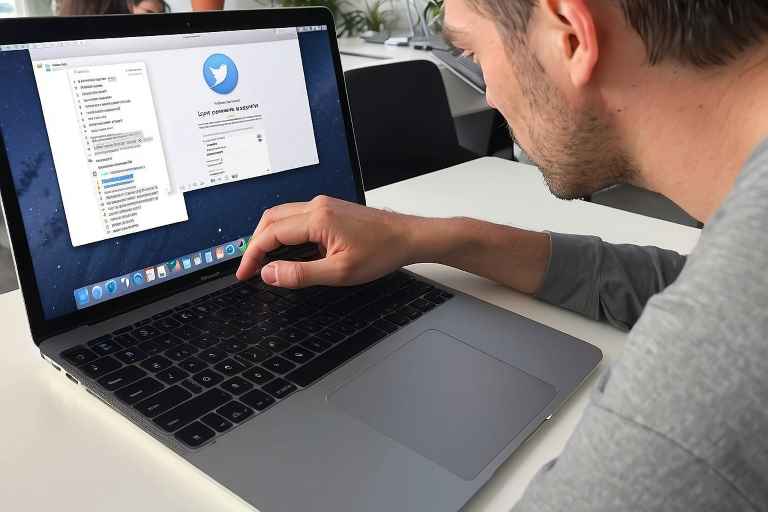
¿Cómo solucionar problemas de pantalla en blanco en mi Mac?

La pantalla en blanco es un problema común que los usuarios de Mac pueden enfrentar en algún momento de la vida útil de su dispositivo. Esta situación puede ser preocupante, pero antes de entrar en pánico y recurrir a soluciones drásticas, es importante saber que existen pasos simples que puedes seguir para intentar solucionar este inconveniente por tu cuenta. A continuación, se detallan diversos métodos que puedes probar para resolver problemas de pantalla en blanco en tu Mac.
AppleTechMac | Servicio Técnico Especializado Apple, trabajamos con piezas originales Apple


1. Reinicia tu Mac en Modo Seguro
El primer paso recomendado para abordar el problema de la pantalla en blanco en tu Mac es reiniciarla en Modo Seguro. Este modo de inicio especial desactiva temporalmente todos los programas y configuraciones de terceros que podrían estar causando conflictos en el sistema. Reiniciar en Modo Seguro es una forma efectiva de identificar si el problema está relacionado con el software o con el hardware de tu Mac. A continuación, se detallan los pasos a seguir para reiniciar tu Mac en Modo Seguro de manera adecuada:
- Apaga completamente tu Mac.
- Enciende tu Mac y mantén presionada la tecla Shift (mayúsculas) inmediatamente después de escuchar el sonido de inicio.
- Suelta la tecla Shift cuando aparezca el logotipo de Apple y el indicador de progreso en la pantalla.
El arranque en Modo Seguro limitará la carga de software de terceros, lo que te permitirá verificar si el problema de la pantalla en blanco persiste en este modo. Si la pantalla vuelve a funcionar correctamente en Modo Seguro, es probable que algún software o controlador de terceros esté causando el problema en tu Mac.

2. Verifica los Cables y Conexiones
Uno de los factores que a menudo se pasan por alto al enfrentarse a problemas de pantalla en blanco en un Mac son los cables y conexiones. Es fundamental asegurarse de que todos los cables estén correctamente conectados y en buen estado para garantizar un funcionamiento óptimo del sistema. Un cable suelto, dañado o una conexión inadecuada pueden provocar problemas visuales en la pantalla de tu Mac. Sigue estos pasos para verificar tus cables y conexiones de manera efectiva:
- Desconecta todos los cables y periféricos conectados a tu Mac, incluyendo el cable de alimentación.
- Realiza una inspección visual de los cables de video, alimentación y cualquier otro periférico en busca de posibles daños o conexiones sueltas.
- Vuelve a conectar todos los cables y periféricos de manera segura, asegurándote de que estén bien ajustados y conectados correctamente.
Esta simple comprobación de cables y conexiones puede ser determinante para identificar y corregir problemas relacionados con las conexiones físicas de tu Mac que podrían estar causando la pantalla en blanco.

3. Restablece la NVRAM o PRAM
La NVRAM (Memoria de Acceso Aleatorio no Volátil) y la PRAM (Memoria de Acceso Aleatorio con Parámetros) son componentes cruciales en un Mac, ya que almacenan configuraciones importantes del hardware de tu dispositivo. En ocasiones, restablecer la NVRAM o PRAM puede ser útil para solucionar problemas visuales como la pantalla en blanco. Sigue las siguientes instrucciones para restablecer la NVRAM o PRAM en tu Mac:
- Apaga completamente tu Mac.
- Enciende tu Mac y, de inmediato, presiona y mantén las teclas Command + Option + P + R simultáneamente.
- Mantén presionadas las teclas hasta que escuches el sonido de inicio por segunda vez o notes que la pantalla parpadea dos veces.
- Suelta las teclas y permite que tu Mac se inicie normalmente.
El restablecimiento de la NVRAM o PRAM puede corregir configuraciones erróneas que podrían estar causando el problema de la pantalla en blanco en tu Mac. Este proceso restablecerá parámetros clave del hardware, lo que podría contribuir a solucionar tu inconveniente visual.
Conclusiones
En conclusión, experimentar una pantalla blanca en tu Mac puede ser frustrante, pero hay varios pasos que puedes seguir para intentar resolver el problema. Primero, intenta restablecer el PRAM y SMC. Si eso no funciona, verifica las actualizaciones de software y ejecuta Utilidad de Discos para reparar posibles errores en el disco. También puedes intentar arrancar tu Mac en Modo Seguro o Modo de Recuperación. Si todo falla, puede ser necesario programar una cita con nuestro Soporte de Apple o visitar una Tienda de Apple. Es importante tener en cuenta que existe el riesgo de pérdida de datos al intentar solucionar problemas de pantalla blanca, por lo que hacer copias de seguridad de tus datos regularmente es crucial. Siguiendo estos pasos y tomando medidas preventivas, podrás solucionar con éxito los problemas de pantalla blanca en tu Mac y volver a utilizar tu dispositivo sin interrupciones.
Recuerda que la prevención y el respaldo regular de tus datos son claves en el mantenimiento de tu dispositivo.
¡No dudes en buscar nuestra ayuda profesional si es necesario para optimizar y mejorar el rendimiento de tu Mac!

¿Qué servicio estás buscando?
Game Fix – Reparación de consolas de videojuegos https://gamefix.com.es/
Reciclaje de Ordenadores – Recicla tu ordenador portátil o de sobremesa y destruye documentos y datos personales digitales con total seguridad con https://reciclajedeordenadores.com.es/
DellTech – Problemas con tu ordenador Dell? En https://informaticosmoncloa.com.es/ tenemos la solución.
TechMac – Si tu Mac falla, no dudes en visitar https://comorepararmimac.es/. ¡Te lo solucionamos!
Surface Labs – Repara tu Surface en tiempo récord. Visita https://surface-reparacion-servicio-tecnico.info/ y descubre cómo.
MsiTech – Repará tu MSI con los mejores. Ingresa a https://www.fixyourpc.es/
PC4You – Repara tu ordenador con la máxima garantía. Ingresa en https://reparaciondeordenadoresportatiles.com/ y comprueba por qué.
¡Preserva tus recuerdos con ConvertVideo! Digitalizamos cintas VHS, BETA, 8MM a DVD, CD, MP3, MP4. conversioncintasvhsadigital.com.es
LenovoTech – Descubre los servicios de reparación Lenovo más avanzados. Visita https://thinkcentre.es/ para más información.
ToshibaTech – Reparación y mantenimiento de equipos Toshiba. Visita https://www.hpexpert.es/ y déjalo en manos de expertos.
Dynapoint – Soluciona tus problemas con equipos Dynabook. Accede a https://informaticoschamberi.com.es/ para más información.
AcerTech – No dejes que tu portátil Acer te detenga. Repáralo en https://reparaciondeportatiles.com.es/ ¡Contáctanos!