¿Cómo configurar respaldo automático en Mac para proteger datos?

Configurar un respaldo automático en tu Mac es esencial para garantizar la seguridad de tus datos. En este artículo, te guiaremos paso a paso para configurar un respaldo automático efectivo y proteger tus archivos importantes.
Por qué es importante configurar un respaldo automático en tu Mac
La pérdida de datos puede ser devastadora, ya sea por errores humanos, fallas del sistema o ataques de malware. Todas las personas hemos tenido alguna vez la experiencia de perder archivos importantes y cómo se siente al no poderlos recuperar. Pero puedes estar más tranquilo sabiendo que tus datos están respaldados y protegidos.
Un respaldo automático en tu Mac es la solución para garantizar la seguridad de tus datos y darle a tu mente la tranquilidad de saber que tus archivos se encuentran respaldados en caso de que algo suceda. Por esto, debes configurar un respaldo automático eficiente en tu Mac.
AppleTechMac | Servicio Técnico Especializado Apple, trabajamos con piezas originales Apple


Pasos para configurar el respaldo automático en tu Mac
Configurar el respaldo automático es fundamental para garantizar que tus archivos estén siempre protegidos. Sigue los siguientes pasos para hacerlo.
Paso 1: Utiliza Time Machine
Time Machine es el servicio de respaldo incorporado en tu Mac y que facilita la tarea de respaldar tus datos. Es el respaldo más popular y eficiente de macOS, y es muy fácil de usar.
Primero, tendrás que conectar un disco duro externo a tu Mac, en el que Time Machine almacenará los respaldos. Asegúrate de que el disco duro tenga suficiente espacio para alojar todos los archivos que deseas respaldar.
Luego, sigue las instrucciones para configurar Time Machine. Ingresando a “Preferencias del Sistema” y allí a “Time Machine” y haz clic en el botón “Seleccionar disco”. Selecciona el disco duro externo que has conectado y deja que Time Machine se encargue del resto. Una vez configurado, Time Machine realizará automáticamente copias de seguridad periódicas de tus archivos.
Paso 2: Programa respaldos automáticos regulares
Es importante que programes Time Machine para que realice respaldos automáticos en intervalos regulares. Puedes programarlo para hacerlo diariamente, semanalmente o, incluso, a una hora determinada.
La frecuencia con la que debes programar los respaldos dependerá de la naturaleza de tus archivos y su importancia. Por lo general, es recomendable hacer respaldos diarios para archivos importantes y menos frecuentes para aquellos otros con los que trabajas.

Paso 3: Verifica el estado de los respaldos
Aunque Time Machine está diseñado para ser fácil de usar, es importante que monitorees regularmente el estado de tus respaldos automáticos para verificar que se estén realizando correctamente. De esta forma, podrás asegurarte de que tus archivos están siempre protegidos y respaldados.
Si surgen problemas o error en el respaldo, Time Machine te avisará y podrás reanudarlo o buscar opciones de ayuda.
Beneficios de configurar un respaldo automático en tu Mac
Configurar un respaldo automático en tu Mac con Time Machine puede tener muchos beneficios. A continuación, se presentan algunas de las ventajas más destacadas.
- Protección de datos:
La ventaja más obvia es que tus datos estarán protegidos en caso de un fallo del sistema, ataque de malware o error humano. Esencialmente, te proporciona una red de seguridad para tus archivos y te asegura que siempre tenga una copia de seguridad a la que recurrir. - Facilidad de recuperación:
Cuando necesites recuperar archivos respaldados, Time Machine es muy fácil de usar. Puedes buscar archivos específicos a través de fechas o palabras clave, lo que facilita enormemente el proceso de recuperación de tus datos. - Protección de versiones antiguas:
Time Machine también te permite guardar varias versiones de archivos en diferentes fechas. Esta función resulta muy útil si realizaste cambios y deseas revertir a una versión anterior. - Paz mental:
Al configurar Time Machine en tu Mac, puedes tener la tranquilidad de saber que tus archivos están protegidos en todo momento. Ya no tendrás que preocuparte por desastres y pérdida de datos.
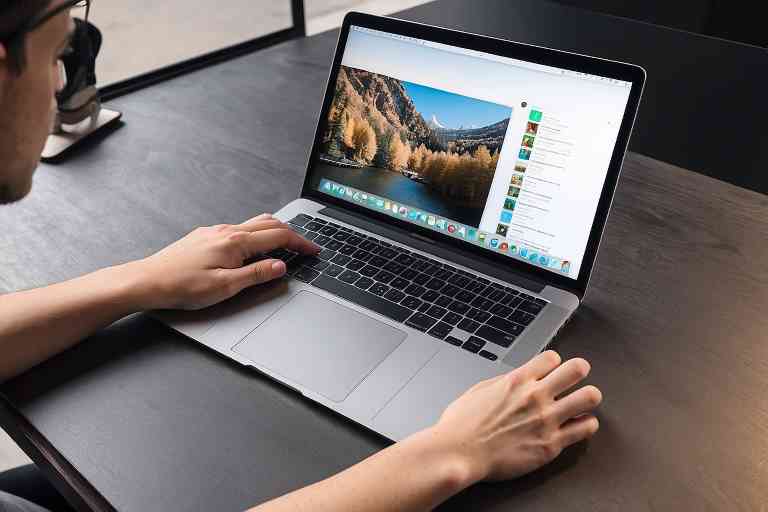
A continuación tienes cinco consejos adicionales para configurar y mantener un respaldo automático eficiente en tu Mac:
- Elige un disco duro externo confiable:
Asegúrate de seleccionar un disco duro externo confiable y de buena calidad para utilizar con Time Machine. Busca uno con suficiente capacidad de almacenamiento y una velocidad de transferencia rápida para obtener un respaldo eficiente. - Conecta regularmente el disco duro externo:
Para asegurarte de que los respaldos automáticos se realicen correctamente, es importante conectar regularmente el disco duro externo a tu Mac. De esta manera, Time Machine podrá realizar los respaldos según lo programado. - Mantén suficiente espacio de almacenamiento:
A medida que tus datos aumenten con el tiempo, asegúrate de que el disco duro externo tenga suficiente espacio para respaldar todos tus archivos. Siempre es recomendable tener más espacio del necesario para evitar problemas de capacidad. - Protege tu disco duro externo:
Para asegurarte de que tu disco duro externo esté protegido y no se dañe, considera utilizar una funda protectora o guardar el disco en un lugar seguro cuando no lo estés utilizando. Además, evita mover el disco mientras se esté realizando un respaldo automático. - Verifica regularmente la integridad de tus respaldos:
No te fíes plenamente de que tus respaldos se están realizando sin problemas. Asegúrate de verificar regularmente la integridad de tus respaldos al acceder a ellos y comprobar que todos los archivos importantes estén presentes. Esto te dará un nivel adicional de confianza en tu respaldo automático.
Recuerda que la configuración y el mantenimiento adecuado de tu respaldo automático son clave para garantizar la seguridad de tus datos. Sigue estos consejos y tendrás la tranquilidad de saber que tus archivos están respaldados y protegidos en todo momento.
Conclusión
Configurar un respaldo automático en tu Mac es una medida fundamental para proteger tus datos y garantizar su seguridad en caso de desastres tecnológicos. La herramienta incorporada de Time Machine es la opción más fácil y efectiva para hacerlo.
Sigue estos pasos y asegúrate de que tus archivos estén respaldados de forma automática y segura. Con Time Machine, puedes programar respaldos automáticos y monitorear su estado para garantizar que tus datos estén siempre a salvo y protegidos.
¡Protege tus datos importantes y mantén la tranquilidad en todo momento!

¿Qué servicio estás buscando?
LenovoTech – Descubre los servicios de reparación Lenovo más avanzados. Visita https://thinkcentre.es/ para más información.
PC4You – Repara tu ordenador con la máxima garantía. Ingresa en https://reparaciondeordenadoresportatiles.com/ y comprueba por qué.
Surface Labs – Repara tu Surface en tiempo récord. Visita https://surface-reparacion-servicio-tecnico.info/ y descubre cómo.
StartMonitor – Reparación profesional de monitores. Visita https://reparaciondemonitores.com.es/ y garantiza una visualización impecable.
¡Visita Kelatos y recupera tus datos perdidos hoy mismo! https://kelatos.com/
Para el alquiler de ordenadores de alta calidad, visita Alquiler de Ordenadores. http://alquilerordenadoresmadrid.es/
Reciclaje de Ordenadores – Recicla tu ordenador portátil o de sobremesa y destruye documentos y datos personales digitales con total seguridad con https://reciclajedeordenadores.com.es/
Game Fix – Reparación de consolas de videojuegos https://gamefix.com.es/
Dr. Recovery Data – Recuperación de datos Apple Mac. Servicio rápido y eficiente. https://recuperaciondatosmacbookproairimacmini.com.es/
NvidiaTech – Reparación de ordenadores. Soluciones tecnológicas confiables y profesionales. https://reparaciondeordenadores.com.es/