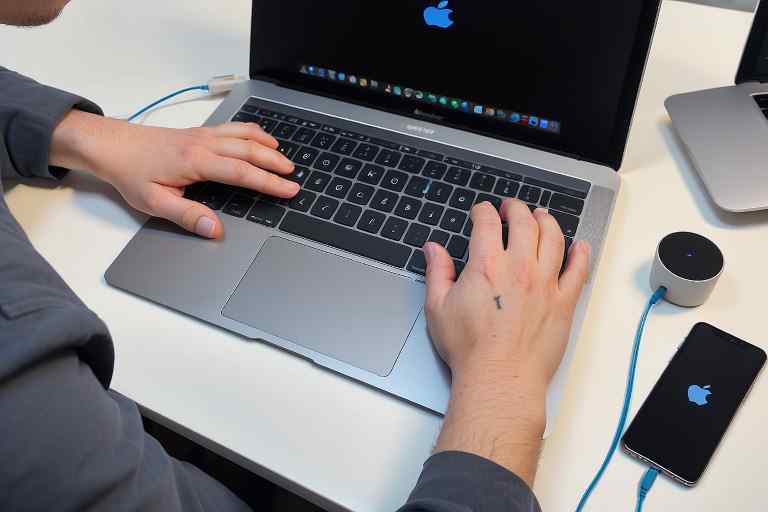
¿Cómo configurar una impresora en un MacBook Air M1?
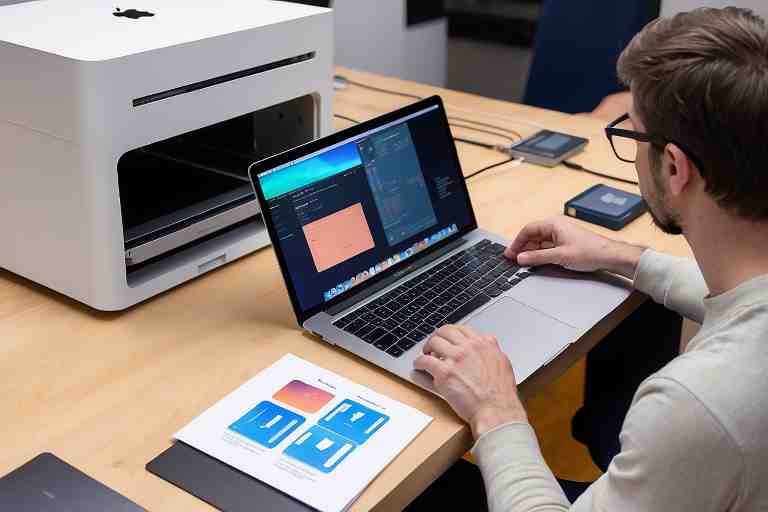
Si eres un usuario de MacBook Air M1 y necesitas imprimir documentos, configurar una impresora puede parecer un desafío. Sin embargo, en AppleTechMac® estamos aquí para guiarte a través de este proceso de manera sencilla y efectiva. En este artículo, te mostraremos cómo configurar una impresora en tu MacBook Air M1, asegurando que puedas disfrutar de la impresión sin complicaciones.
Primero, asegúrate de que tu impresora esté encendida y conectada a la misma red Wi-Fi que tu MacBook Air M1. Luego, abre las «Preferencias del Sistema» y selecciona «Impresoras y Escáneres». Aquí, podrás ver una lista de impresoras disponibles. Haz clic en el botón «+» para añadir una nueva impresora. Tu Mac buscará automáticamente las impresoras en la red y mostrará las que están disponibles. Selecciona tu impresora y haz clic en «Añadir».
Una vez que hayas añadido la impresora, podrás configurarla según tus preferencias, como el tipo de papel y la calidad de impresión. Con estos sencillos pasos, podrás imprimir documentos desde tu MacBook Air M1 sin problemas. ¡Sigue leyendo para obtener más consejos y trucos sobre la impresión en tu dispositivo!
AppleTechMac | Servicio Técnico Especializado Apple, trabajamos con piezas originales Apple


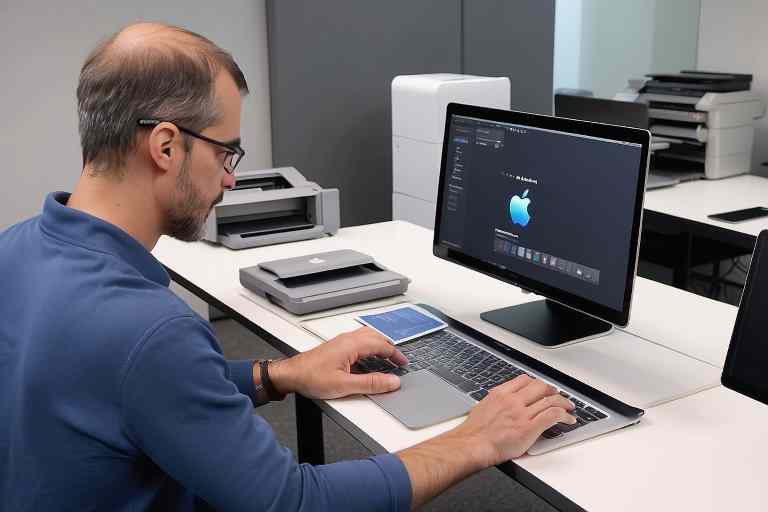
Paso a paso para configurar una impresora en un MacBook Air M1: Guía fácil y rápida
Configurar una impresora en un MacBook Air M1 es un proceso sencillo que te permitirá imprimir documentos de manera eficiente. En AppleTechMac®, entendemos la importancia de tener todo listo para tus tareas diarias. A continuación, te explicamos paso a paso cómo hacerlo.
Primero, asegúrate de que tu impresora esté encendida y conectada a la misma red Wi-Fi que tu MacBook Air M1. Esto es crucial, ya que la mayoría de las impresoras modernas son inalámbricas y requieren una conexión a Internet para funcionar correctamente.
Luego, abre el menú de «Preferencias del Sistema» en tu Mac. Puedes encontrarlo haciendo clic en el ícono de Apple en la esquina superior izquierda de la pantalla. Una vez dentro, selecciona «Impresoras y Escáneres». Aquí verás una lista de las impresoras disponibles.
Haz clic en el botón «+» para añadir una nueva impresora. Tu Mac buscará automáticamente las impresoras disponibles en la red. Selecciona tu impresora de la lista y haz clic en «Añadir». Tu Mac descargará los controladores necesarios si es necesario.
Finalmente, realiza una prueba de impresión para asegurarte de que todo esté funcionando correctamente. Con estos simples pasos, habrás configurado tu impresora en tu MacBook Air M1 y estarás listo para imprimir tus documentos sin complicaciones. Recuerda que en AppleTechMac® estamos aquí para ayudarte con cualquier duda que tengas sobre tus dispositivos Apple.
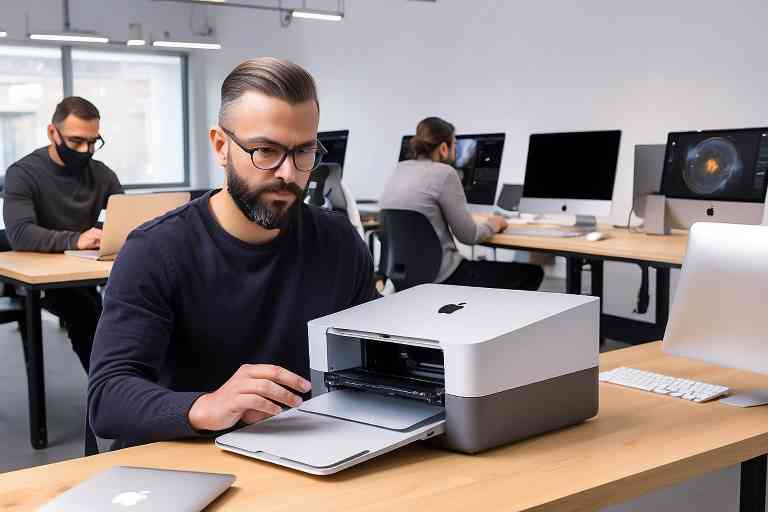
Conclusiones
En conclusión, configurar una impresora en un MacBook Air M1 es un proceso sencillo que puede realizarse en pocos pasos. Como parte del equipo de AppleTechMac®, entendemos la importancia de tener una impresora lista para usar, especialmente en un entorno de trabajo o estudio. A lo largo de este artículo, hemos explorado cómo conectar tu impresora, ya sea a través de USB o de forma inalámbrica, y cómo asegurarte de que los controladores estén actualizados para un rendimiento óptimo.
Recuerda que, al utilizar un MacBook Air M1, la compatibilidad y la facilidad de uso son características clave que hacen que la experiencia sea aún más fluida. Si sigues los pasos que hemos detallado, podrás disfrutar de la impresión de documentos, fotos y más sin complicaciones. No olvides revisar la configuración de tu impresora en las preferencias del sistema para personalizarla según tus necesidades. En AppleTechMac®, estamos aquí para ayudarte a maximizar el potencial de tu MacBook Air M1 y hacer que la impresión sea una tarea sin estrés.
¿Qué servicio estás buscando?
Don Cargador – Cargadores para portátiles de todas las marcas. Visita nuestra web https://cargadordeportatil.es/ y encuentra el cargador que necesitas.
ThermomixTech – ¿Problemas con tu Thermomix? ¡Tenemos la solución! Ingresa a https://reparacionderobotcocina.com.es para más detalles.
DysonTech – ¡Reparación de productos Dyson! https://www.dysontech.com.es/
TechMac – Si tu Mac falla, no dudes en visitar https://comorepararmimac.es/. ¡Te lo solucionamos!
¡Preserva tus recuerdos con ConvertVideo! Digitalizamos cintas VHS, BETA, 8MM a DVD, CD, MP3, MP4. conversioncintasvhsadigital.com.es
Tech4you – ¿Problemas con tu equipo HP? Entra en https://tech4you.es/ y déjalo en manos de profesionales.
MsiTech – Repará tu MSI con los mejores. Ingresa a https://www.fixyourpc.es/ para conocer más.
¡Preserva tus recuerdos con ConvertVideo! Digitalizamos cintas VHS, BETA, 8MM a DVD, CD, MP3, MP4. conversioncintasvhsadigital.com.es
Asustech – Asus y su servicio técnico confiable y eficiente. Entra en https://easy-tech.es/ para más detalles.
DellTech – Problemas con tu ordenador Dell? En https://informaticosmoncloa.com.es/ tenemos la solución.