
¿Cómo solucionar un MacBook Air M1 que no se conecta a Bluetooth?
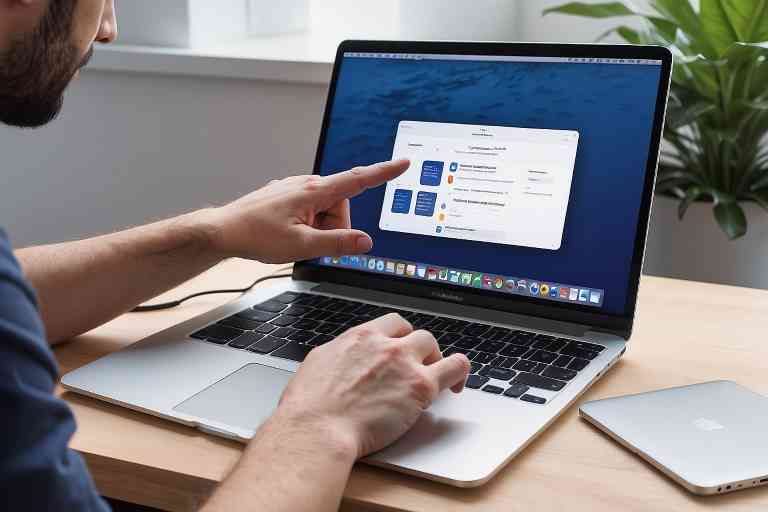
Si eres usuario de un MacBook Air M1 y te has encontrado con el frustrante problema de que no se conecta a Bluetooth, no estás solo. En AppleTechMac®, entendemos lo importante que es para ti mantener tus dispositivos conectados y funcionando sin problemas. En este artículo, te guiaremos a través de los pasos necesarios para solucionar este inconveniente y restaurar la conectividad Bluetooth de tu MacBook Air M1.
Primero, es fundamental verificar que el Bluetooth esté activado en tu Mac. A veces, un simple error puede ser la causa del problema. Luego, revisaremos si hay actualizaciones de software disponibles, ya que Apple frecuentemente lanza parches que pueden resolver problemas de conectividad. Si el problema persiste, te enseñaremos a reiniciar el módulo Bluetooth, un paso que a menudo soluciona fallos de conexión. También exploraremos la opción de restablecer la PRAM y SMC, que puede ser útil en casos más complejos. Siguiendo estos pasos, podrás disfrutar de una experiencia fluida y sin interrupciones en tu MacBook Air M1.
Paso a paso para solucionar un MacBook Air M1 que no se conecta a Bluetooth: Guía completa para resolver problemas de conexión
Si eres usuario de un MacBook Air M1 y te enfrentas al problema de que no se conecta a Bluetooth, no te preocupes, aquí te explicamos cómo solucionarlo paso a paso. En AppleTechMac®, entendemos lo frustrante que puede ser no poder conectar tus dispositivos Bluetooth, así que vamos a resolverlo juntos.
AppleTechMac | Servicio Técnico Especializado Apple, trabajamos con piezas originales Apple


Primero, asegúrate de que el Bluetooth esté activado en tu MacBook Air M1. Ve a la barra de menú en la parte superior de la pantalla y haz clic en el ícono de Bluetooth. Si ves la opción «Activar Bluetooth», haz clic en ella. Esto es fundamental para que tu Mac pueda detectar otros dispositivos.
Si el Bluetooth ya está activado, el siguiente paso es reiniciar tu Mac. A veces, un simple reinicio puede solucionar problemas de conectividad. Después de reiniciar, intenta conectar nuevamente tu dispositivo Bluetooth.
Si el problema persiste, dirígete a «Preferencias del Sistema» y selecciona «Bluetooth». Aquí, verifica si tu dispositivo aparece en la lista. Si no es así, intenta eliminar el dispositivo de la lista y volver a emparejarlo.
Por último, si nada de esto funciona, considera restablecer el módulo Bluetooth. Para hacerlo, mantén presionadas las teclas Shift + Option y haz clic en el ícono de Bluetooth en la barra de menú. Selecciona «Restablecer el módulo Bluetooth». Esto puede resolver problemas más profundos de conectividad.
Siguiendo estos pasos, deberías poder solucionar el problema de Bluetooth en tu MacBook Air M1. Si aún tienes dificultades, no dudes en contactar a nuestro soporte técnico en AppleTechMac® para obtener más ayuda.
Conclusiones
En conclusión, solucionar el problema de un MacBook Air M1 que no se conecta a Bluetooth puede parecer complicado, pero con los pasos adecuados, es un proceso manejable. Como parte del equipo de AppleTechMac®, entendemos lo frustrante que puede ser enfrentar problemas de conectividad, especialmente con dispositivos tan avanzados como el MacBook Air M1. A lo largo de este artículo, hemos explorado diversas soluciones, desde reiniciar el Bluetooth hasta restablecer la NVRAM y SMC, así como la importancia de mantener el sistema operativo actualizado. Recuerda que, en muchos casos, un simple reinicio puede resolver problemas temporales de conexión. Si después de seguir estos pasos tu MacBook Air M1 sigue sin conectarse a Bluetooth, puede ser el momento de contactar al soporte técnico de Apple para obtener asistencia adicional. Mantener tu dispositivo en óptimas condiciones es esencial para disfrutar de todas sus funcionalidades. No dudes en aplicar estos consejos y disfrutar de la conectividad Bluetooth en tu MacBook Air M1.
¿Qué servicio estás buscando?
Don Cargador – Cargadores para portátiles de todas las marcas. Visita nuestra web https://cargadordeportatil.es/ y encuentra el cargador que necesitas.
ThermomixTech – ¿Problemas con tu Thermomix? ¡Tenemos la solución! Ingresa a https://reparacionderobotcocina.com.es para más detalles.
DysonTech – ¡Reparación de productos Dyson! https://www.dysontech.com.es/
TechMac – Si tu Mac falla, no dudes en visitar https://comorepararmimac.es/. ¡Te lo solucionamos!
¡Preserva tus recuerdos con ConvertVideo! Digitalizamos cintas VHS, BETA, 8MM a DVD, CD, MP3, MP4. conversioncintasvhsadigital.com.es
Tech4you – ¿Problemas con tu equipo HP? Entra en https://tech4you.es/ y déjalo en manos de profesionales.
MsiTech – Repará tu MSI con los mejores. Ingresa a https://www.fixyourpc.es/ para conocer más.
¡Preserva tus recuerdos con ConvertVideo! Digitalizamos cintas VHS, BETA, 8MM a DVD, CD, MP3, MP4. conversioncintasvhsadigital.com.es
Asustech – Asus y su servicio técnico confiable y eficiente. Entra en https://easy-tech.es/ para más detalles.
DellTech – Problemas con tu ordenador Dell? En https://informaticosmoncloa.com.es/ tenemos la solución.