Qué hacer si el PC emite pitidos al encenderlo

AppleTechMac | Servicio Técnico Apple Mac Macbook
- Dirección: Calle Joaquín María López 26 local Metro Islas Filipinas Madrid
- Puntos de Referencia: Metro Línea 7 Islas Filipinas, Línea 2 Canal, Línea 6 y 3 Moncloa, estamos entre Calle Guzmán El Bueno y Cea Bermúdez
- Teléfono: +34 919 29 80 50
- Horario: Lunes a Viernes de 09:30 a 18:00 horas
Recogida y Entrega a Domicilio | Reparamos En Menos De 1 Semana

¿Qué hacer si el PC emite pitidos al encenderlo?
Si te has encontrado con la situación de que tu PC emite pitidos al encenderlo, es importante que sepas que esto puede ser un indicativo de un problema en el hardware. En este artículo, te explicaremos qué hacer si el PC emite pitidos al encenderlo y cómo puedes diagnosticar y solucionar el problema.
Entendiendo los pitidos del PC
Los pitidos que emite tu PC al encenderse son códigos de error que la placa base utiliza para comunicar problemas específicos. Cada fabricante de placas base tiene su propio conjunto de códigos de pitidos, por lo que es fundamental identificar el tipo de pitido que está emitiendo tu PC.
Identifica el patrón de los pitidos
Lo primero que debes hacer si tu PC emite pitidos al encenderlo es escuchar atentamente el patrón de los pitidos. Anota cuántos pitidos hay y si son cortos o largos. Por ejemplo, un pitido largo seguido de dos cortos puede significar un problema con la tarjeta gráfica, mientras que un pitido continuo puede indicar un problema de memoria RAM.
Consulta el manual de tu placa base
Una vez que hayas identificado el patrón de los pitidos, consulta el manual de tu placa base. En el manual, deberías encontrar una sección que explique el significado de los códigos de pitidos. Esto te ayudará a determinar qué componente está fallando y qué pasos seguir a continuación.
Revisa las conexiones internas
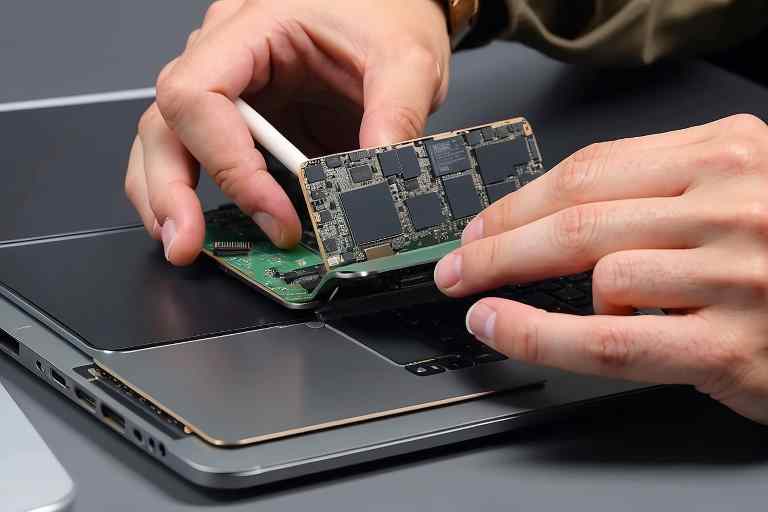
Si tu PC emite pitidos al encenderlo, es posible que haya un problema con las conexiones internas. Abre la carcasa de tu PC y verifica que todos los cables y componentes estén correctamente conectados. Asegúrate de que la memoria RAM, la tarjeta gráfica y otros componentes estén bien asentados en sus respectivos zócalos.
Prueba con un solo módulo de RAM
Si sospechas que el problema puede estar relacionado con la memoria RAM, prueba a encender el PC con un solo módulo de RAM instalado. Si tienes más de un módulo, prueba cada uno por separado para identificar si alguno de ellos está defectuoso. Esto puede ayudarte a determinar si el problema está en la RAM.
Verifica la tarjeta gráfica
Si tu PC emite pitidos al encenderlo y el patrón de pitidos sugiere un problema con la tarjeta gráfica, asegúrate de que la tarjeta gráfica esté correctamente instalada. También puedes probar a quitarla y volver a instalarla. Si tienes otra tarjeta gráfica disponible, prueba a usarla para ver si el problema persiste.
Comprueba la fuente de alimentación
La fuente de alimentación es un componente crítico en tu PC. Si tu PC emite pitidos al encenderlo, puede ser un indicativo de que la fuente de alimentación no está proporcionando suficiente energía a los componentes. Verifica que la fuente de alimentación esté funcionando correctamente y que esté conectada adecuadamente a la placa base y otros componentes.
Busca ayuda profesional
Si después de seguir todos estos pasos tu PC sigue emitiendo pitidos al encenderlo, puede ser el momento de buscar ayuda profesional. En TechMac®, estamos especializados en la reparación de ordenadores y podemos ayudarte a diagnosticar y solucionar el problema. No dudes en contactarnos si necesitas asistencia.
Datos de contacto de TechMac®
Si necesitas ayuda con tu PC, puedes visitarnos en nuestra ubicación:
Dirección: C. de Joaquín María López 26, 28015 Madrid, España
Teléfono: +34 606 80 63 76 (Si no te contestamos envíanos un WhatsApp)
Horario de atención: Lunes a viernes de 09:30 a 18:00 h. Sábados y Domingos Cerrado.
Visita nuestra web: https://comorepararmimac.es/
Conclusión
En resumen, si tu PC emite pitidos al encenderlo, es fundamental que sigas los pasos mencionados para diagnosticar el problema. Desde identificar el patrón de los pitidos hasta revisar las conexiones internas, cada paso es crucial para resolver el inconveniente. Si necesitas ayuda, no dudes en contactar a TechMac® para obtener asistencia profesional.