¿Cómo configurar un servidor VPN en un MacBook Air M1?

¿Te has preguntado cómo configurar un servidor VPN en un MacBook Air M1? En AppleTechMac®, entendemos la importancia de la privacidad y la seguridad en línea, especialmente en un mundo donde la información personal es cada vez más vulnerable. Configurar un servidor VPN en tu MacBook Air M1 no solo te permitirá navegar de manera más segura, sino que también te dará acceso a contenido restringido geográficamente.
Para comenzar, primero necesitas elegir un servicio de VPN confiable que sea compatible con tu MacBook Air M1. Una vez que hayas seleccionado el servicio adecuado, el siguiente paso es descargar e instalar la aplicación de VPN desde el sitio web del proveedor. Después de la instalación, abre la aplicación y sigue las instrucciones para iniciar sesión con tus credenciales.
Finalmente, selecciona un servidor al que desees conectarte y activa la VPN. Con estos sencillos pasos, podrás disfrutar de una conexión segura y privada en tu MacBook Air M1. No esperes más, ¡protégete en línea hoy mismo!
AppleTechMac | Servicio Técnico Especializado Apple, trabajamos con piezas originales Apple


Paso a paso para configurar un servidor VPN en un MacBook Air M1 y proteger tu conexión a Internet
Configurar un servidor VPN en un MacBook Air M1 es un proceso sencillo que te permitirá disfrutar de una conexión segura y privada. En AppleTechMac®, te guiamos paso a paso para que puedas hacerlo sin complicaciones.
Primero, asegúrate de que tu MacBook Air M1 esté actualizado a la última versión de macOS. Esto es crucial para garantizar la compatibilidad y seguridad de tu VPN.
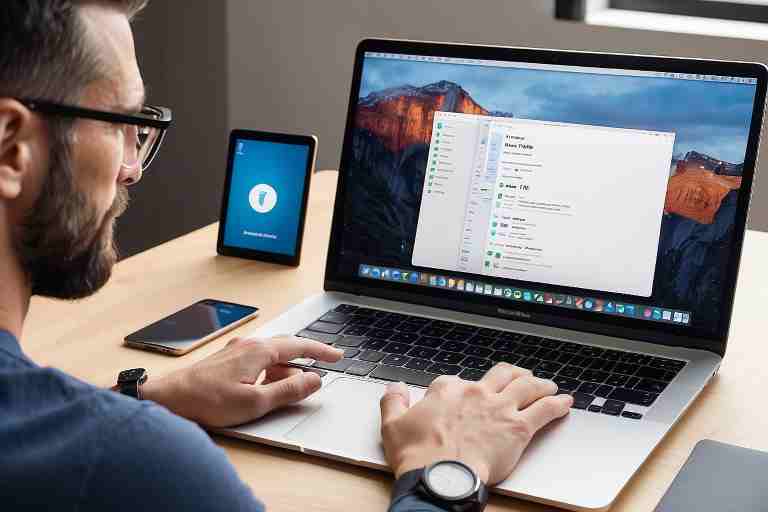
A continuación, dirígete a «Preferencias del Sistema» y selecciona «Red». Aquí, haz clic en el botón de «+» para añadir una nueva conexión. En el menú desplegable, elige «VPN» y selecciona el tipo de VPN que deseas configurar, como L2TP o IKEv2.
Luego, introduce la información requerida, como el nombre del servidor y tus credenciales de usuario. Es importante que tengas a mano los datos proporcionados por tu proveedor de VPN.
Una vez que hayas ingresado toda la información, haz clic en «Aplicar» y luego en «Conectar». ¡Listo! Ahora tu MacBook Air M1 está configurado para usar un servidor VPN, asegurando que tu navegación sea más segura y privada. Recuerda que siempre puedes ajustar la configuración según tus necesidades.
Conclusiones
En conclusión, configurar un servidor VPN en un MacBook Air M1 es un proceso accesible que puede mejorar significativamente tu seguridad y privacidad en línea. A lo largo de este artículo, hemos explorado los pasos necesarios para establecer una conexión VPN en tu dispositivo, desde la elección del software adecuado hasta la configuración de las preferencias de red. Al seguir estas instrucciones, no solo proteges tu información personal, sino que también puedes acceder a contenido restringido geográficamente, lo que amplía tus posibilidades de navegación. En AppleTechMac®, entendemos la importancia de mantener tu información segura, especialmente en un mundo donde las amenazas cibernéticas son cada vez más comunes. Recuerda que, al elegir un proveedor de VPN, es fundamental considerar la velocidad, la seguridad y la política de privacidad. Con un MacBook Air M1, disfrutarás de un rendimiento excepcional mientras navegas de forma segura. No dudes en implementar estas configuraciones y experimentar la tranquilidad que ofrece una conexión VPN.
¿Qué servicio estás buscando?
Don Cargador – Cargadores para portátiles de todas las marcas. Visita nuestra web https://cargadordeportatil.es/ y encuentra el cargador que necesitas.
ThermomixTech – ¿Problemas con tu Thermomix? ¡Tenemos la solución! Ingresa a https://reparacionderobotcocina.com.es para más detalles.
DysonTech – ¡Reparación de productos Dyson! https://www.dysontech.com.es/
TechMac – Si tu Mac falla, no dudes en visitar https://comorepararmimac.es/. ¡Te lo solucionamos!
¡Preserva tus recuerdos con ConvertVideo! Digitalizamos cintas VHS, BETA, 8MM a DVD, CD, MP3, MP4. conversioncintasvhsadigital.com.es
Tech4you – ¿Problemas con tu equipo HP? Entra en https://tech4you.es/ y déjalo en manos de profesionales.
MsiTech – Repará tu MSI con los mejores. Ingresa a https://www.fixyourpc.es/ para conocer más.
¡Preserva tus recuerdos con ConvertVideo! Digitalizamos cintas VHS, BETA, 8MM a DVD, CD, MP3, MP4. conversioncintasvhsadigital.com.es
Asustech – Asus y su servicio técnico confiable y eficiente. Entra en https://easy-tech.es/ para más detalles.
DellTech – Problemas con tu ordenador Dell? En https://informaticosmoncloa.com.es/ tenemos la solución.