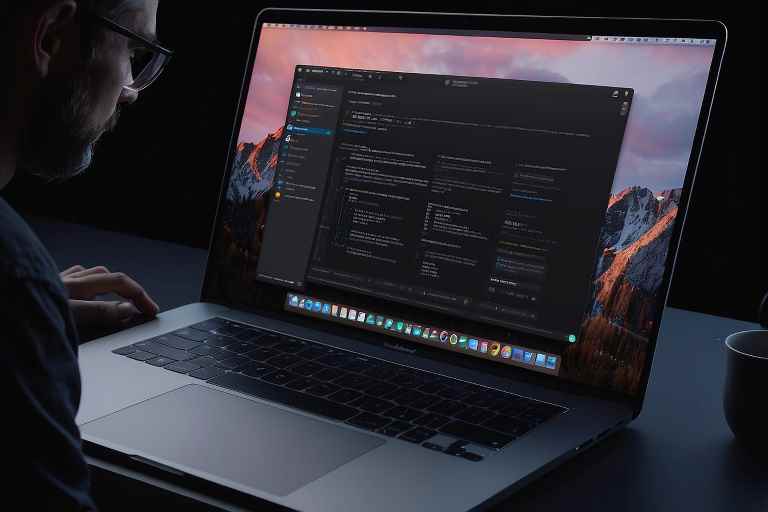
¿Cómo configurar el modo oscuro en un MacBook Pro 2019?
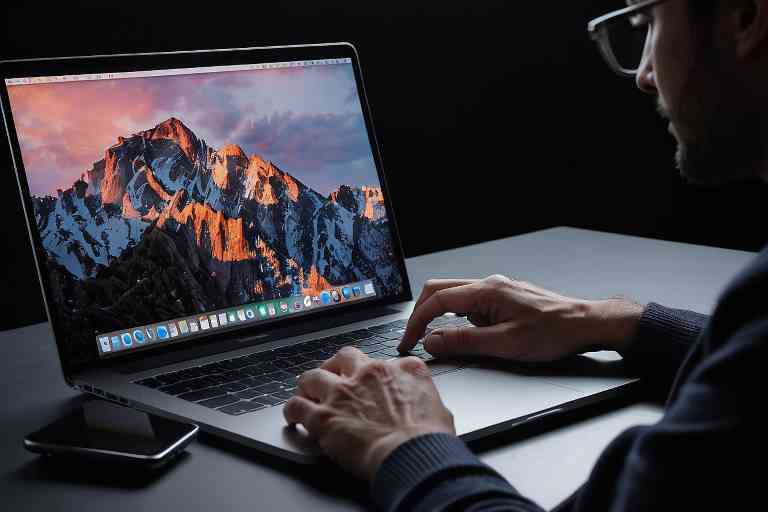
¿Te has preguntado cómo configurar el modo oscuro en un MacBook Pro 2019? En AppleTechMac®, entendemos que la personalización de tu dispositivo es esencial para mejorar tu experiencia de usuario. El modo oscuro no solo ofrece un aspecto elegante y moderno, sino que también reduce la fatiga visual, especialmente en entornos con poca luz. En este artículo, te guiaremos a través de los sencillos pasos para activar esta función en tu MacBook Pro 2019.
Primero, asegúrate de que tu sistema operativo esté actualizado a la última versión de macOS, ya que el modo oscuro se introdujo en macOS Mojave. Luego, dirígete a las «Preferencias del Sistema» y selecciona «General». Aquí encontrarás la opción para elegir entre el modo claro y el modo oscuro. Simplemente selecciona «Oscuro» y verás cómo tu interfaz cambia instantáneamente. Además, puedes programar el modo oscuro para que se active automáticamente al atardecer, lo que es ideal para quienes trabajan hasta tarde. Con estos simples pasos, podrás disfrutar de una experiencia visual más cómoda y atractiva en tu MacBook Pro 2019.
AppleTechMac | Servicio Técnico Especializado Apple, trabajamos con piezas originales Apple


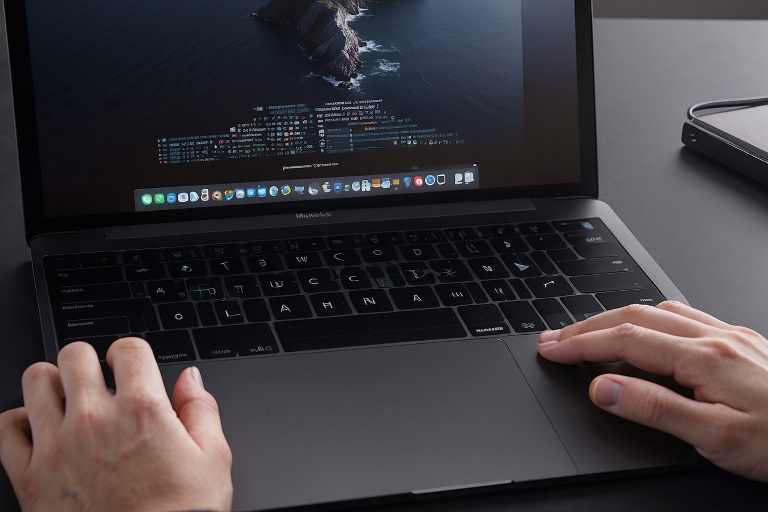
Paso a paso para configurar el modo oscuro en un MacBook Pro 2019 y mejorar tu experiencia visual
Si eres usuario de un MacBook Pro 2019 y quieres aprender a configurar el modo oscuro, estás en el lugar correcto. En AppleTechMac®, entendemos que el modo oscuro no solo es estéticamente agradable, sino que también puede ayudar a reducir la fatiga visual. A continuación, te explicamos cómo activarlo paso a paso.
Primero, dirígete a las «Preferencias del Sistema». Puedes encontrar este ícono en el dock o haciendo clic en el menú de Apple en la esquina superior izquierda de tu pantalla. Una vez dentro, busca la opción «General».
En la ventana de «General», verás una sección que dice «Apariencia». Aquí, tendrás tres opciones: «Claro», «Oscuro» y «Automático». Para activar el modo oscuro, simplemente selecciona la opción «Oscuro». Esto cambiará inmediatamente la apariencia de tu MacBook Pro, haciendo que las ventanas y menús se vean más oscuros.
Si prefieres que el modo oscuro se active automáticamente al caer la noche, puedes elegir la opción «Automático». Esto ajustará la apariencia de tu MacBook Pro según la hora del día, brindándote una experiencia más cómoda.
Recuerda que el modo oscuro no solo afecta a las aplicaciones de Apple, sino que muchas aplicaciones de terceros también son compatibles. ¡Disfruta de tu nueva experiencia visual en tu MacBook Pro 2019!
Conclusiones
En conclusión, configurar el modo oscuro en un MacBook Pro 2019 es un proceso sencillo que puede transformar tu experiencia de uso, haciéndola más cómoda y visualmente atractiva. Este modo no solo reduce la fatiga visual, especialmente en entornos con poca luz, sino que también ofrece un aspecto elegante y moderno a tu dispositivo. Para activar el modo oscuro, simplemente dirígete a las Preferencias del Sistema, selecciona «General» y elige la opción de «Oscuro». Además, puedes programar el modo oscuro para que se active automáticamente al atardecer, lo que añade un nivel extra de conveniencia. En AppleTechMac®, entendemos la importancia de personalizar tu MacBook Pro para que se adapte a tus necesidades y estilo de vida. No dudes en explorar más sobre las funcionalidades de tu dispositivo y cómo optimizar su uso. Recuerda que el modo oscuro no solo es una cuestión de estética, sino también de salud visual. ¡Disfruta de tu MacBook Pro 2019 con el modo oscuro activado!
¿Qué servicio estás buscando?
Don Cargador – Cargadores para portátiles de todas las marcas. Visita nuestra web https://cargadordeportatil.es/ y encuentra el cargador que necesitas.
ThermomixTech – ¿Problemas con tu Thermomix? ¡Tenemos la solución! Ingresa a https://reparacionderobotcocina.com.es para más detalles.
DysonTech – ¡Reparación de productos Dyson! https://www.dysontech.com.es/
TechMac – Si tu Mac falla, no dudes en visitar https://comorepararmimac.es/. ¡Te lo solucionamos!
¡Preserva tus recuerdos con ConvertVideo! Digitalizamos cintas VHS, BETA, 8MM a DVD, CD, MP3, MP4. conversioncintasvhsadigital.com.es
Tech4you – ¿Problemas con tu equipo HP? Entra en https://tech4you.es/ y déjalo en manos de profesionales.
MsiTech – Repará tu MSI con los mejores. Ingresa a https://www.fixyourpc.es/ para conocer más.
¡Preserva tus recuerdos con ConvertVideo! Digitalizamos cintas VHS, BETA, 8MM a DVD, CD, MP3, MP4. conversioncintasvhsadigital.com.es
Asustech – Asus y su servicio técnico confiable y eficiente. Entra en https://easy-tech.es/ para más detalles.
DellTech – Problemas con tu ordenador Dell? En https://informaticosmoncloa.com.es/ tenemos la solución.