
MacBook Pro M1 no carga: qué revisar en el puerto y la batería

Si tu macbook pro m1 no carga y la pantalla se queda negra al abrirlo por la mañana, es normal sentir cierta inquietud pensando en cuánto tiempo estarás sin tu equipo de trabajo o estudio. Lo primero que debes saber es que este síntoma no significa automáticamente que hayas perdido tus archivos; a menudo, el problema reside en algo externo como un cable dañado, un puerto con polvo o una batería simplemente agotada, y no en una avería grave del ordenador.
En esta guía te explicamos de forma sencilla qué puedes revisar tú mismo sin poner en riesgo tus datos ni empeorar la situación, diferenciando entre fallos de conexión y problemas de energía. Nuestro objetivo es que entiendas qué está ocurriendo para decidir con tranquilidad si el problema se soluciona con una comprobación básica o si conviene acudir a un diagnóstico profesional, ahorrándote tiempo y evitando errores innecesables mientras recuperas el control de tu día a día.
Qué significa cuando tu MacBook Pro M1 no carga
Imagina que por la mañana conectas el cargador a tu equipo y, en lugar de ver aparecer la luz de estado o subir el icono de batería, todo se queda igual. Cuando un MacBook Pro M1 no carga, lo primero que suele fallar es la conexión física entre el cable y el puerto, no necesariamente el ordenador en sí. Es muy común que el equipo parezca completamente apagado o muerto, pero esto no significa que haya ocurrido una catástrofe interna; de hecho, en la gran mayoría de estos casos, tus documentos, fotos y proyectos siguen a salvo dentro del disco duro, ya que la falta de energía por sí sola no borra los archivos automáticamente.
Lo fundamental es entender qué está pasando realmente antes de entrar en pánico o intentar soluciones drásticas. Observa si el Mac responde de alguna manera al pulsar una tecla o si la pantalla se mantiene negra sin dar señales de vida. Esta distinción es clave para orientar el siguiente paso: a veces el problema es tan sencillo como un cable dañado, un puerto con polvo acumulado o una batería que ha llegado a su límite de descarga profunda. Comprender si el equipo intenta arrancar pero no tiene energía, o si simplemente no reconoce la fuente de alimentación, te ayudará a decidir si puedes solucionarlo tú mismo o si necesitas ayuda profesional.
Antes de sacar herramientas o forzar nada, recuerda que un ordenador que no enciende no es sinónimo de pérdida de datos. La prioridad siempre debe ser proteger la información que tienes guardada mientras se identifica la causa real del bloqueo. Si tras revisar lo básico el problema persiste, lo más sensato es dejarlo en manos de un técnico especializado que pueda realizar un diagnóstico gratuito y explicarte las opciones disponibles sin arriesgar tus archivos ni empeorar la situación con manipulaciones incorrectas.

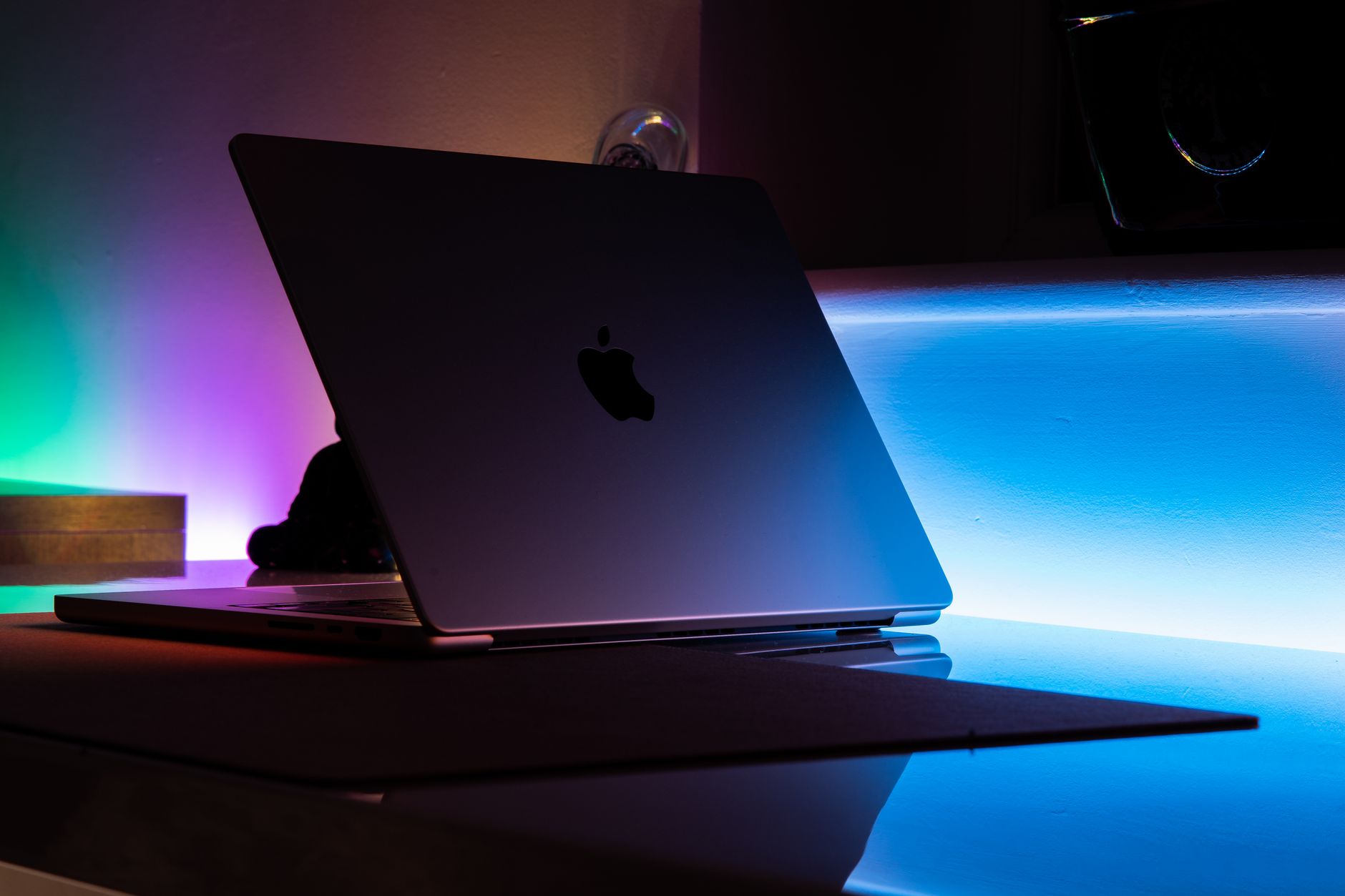
Foto: Eric Feng en Pexels
Causas habituales: cable, puerto sucio o batería agotada
A menudo, cuando tu MacBook Pro M1 no carga, el culpable no es una avería grave en la placa base, sino algo mucho más sencillo y cotidiano. Imagina que llevas el cable de carga en la mochila junto con otros objetos; aunque por fuera parezca intacto, puede haber sufrido un daño interno en los hilos que impide que la energía llegue correctamente al equipo. Es muy común que el conector se vea bien, pero que internamente haya perdido la capacidad de transmitir corriente, haciendo que el ordenador no muestre ninguna señal de vida al conectarlo.
Otra causa frecuente es la acumulación de suciedad en el puerto de carga. Con el uso diario, pelusa de bolsillos o polvo se depositan en esa pequeña ranura y actúan como un tapón invisible. Este obstáculo evita que el conector haga un contacto firme y completo, por lo que el equipo no detecta que está enchufado. A veces, simplemente limpiar ese espacio con cuidado puede resolver la situación sin necesidad de reparaciones complejas.
Por último, hay que considerar el estado de la batería. Si el ordenador ha estado apagado durante mucho tiempo, es posible que la carga esté tan baja que necesite varios minutos conectada antes de mostrar cualquier indicio de funcionamiento. No te alarmes si al principio no aparece la luz de carga ni se enciende la pantalla; a veces solo requiere un periodo de espera para recuperar el mínimo necesario para arrancar. Si tras probar estos puntos básicos el problema persiste, lo más seguro es acudir a un diagnóstico profesional para evitar riesgos innecesarios con tus archivos.
Qué puedes comprobar tú sin riesgo para tus datos
Antes de preocuparte porque tu equipo no muestra signos de vida, lo primero es descartar que el problema esté en los accesorios y no en la máquina. Imagina que intentas cargar el portátil con un cable que has usado mucho o con un cargador prestado; a veces, el fallo está ahí. Prueba a conectar otro cable USB-C en buen estado o usa un cargador compatible diferente para ver si aparece algún indicador de carga. Si al cambiar estos elementos la situación mejora, habrás ahorrado tiempo y evitado llevar el equipo innecesariamente.
Si los accesorios funcionan bien, revisa el puerto de carga con cuidado. Con la ayuda de una linterna, observa si hay pelusa o suciedad acumulada dentro del conector, algo muy común en bolsos o mochilas. Si ves residuos, usa aire comprimido a poca presión para expulsarlos suavemente, pero evita meter agujas, alfileres u objetos metálicos que podrían dañar los contactos internos. Recuerda que si tu MacBook Pro M1 no carga por suciedad, forzar la limpieza puede empeorar la avería y poner en riesgo tus datos.
Por último, ten paciencia con la batería. Si el equipo ha estado apagado mucho tiempo o la batería está muy baja, necesita un periodo de reposo conectado para recuperar energía mínima antes de encenderse. Déjalo enchufado durante media hora sin intentar pulsar ningún botón ni forzar el arranque. Este paso es crucial porque una batería agotada puede dar la impresión de que el ordenador no funciona, cuando en realidad solo está esperando a tener suficiente potencia para arrancar. Si tras estas comprobaciones el equipo sigue sin reaccionar, lo más seguro es acudir a un diagnóstico profesional.

Foto: dlxmedia.hu en Pexels
Qué evitar para no empeorar la avería
Cuando tu equipo deja de responder y notas que el indicador de batería no sube, la reacción natural es querer solucionarlo ya mismo, pero ciertas acciones pueden complicar las cosas. Lo primero que debes evitar es intentar forzar el conector del cargador o introducir objetos punzantes en el puerto para limpiarlo. Aunque parezca una solución rápida para quitar polvo o suciedad, hacerlo sin las herramientas adecuadas puede doblar los contactos internos o dañar la placa base, transformando un problema sencillo de limpieza en una reparación mucho más compleja y costosa.
Tampoco es recomendable desconectar y conectar el cargador repetidamente si no hay ninguna respuesta inmediata. Este movimiento constante genera calor innecesario en el puerto y puede confundir al sistema, haciendo que sea más difícil identificar la causa real del fallo. Imagina que estás intentando encender un coche dando vueltas a la llave sin parar; lo mismo ocurre con tu ordenador: el estrés eléctrico continuo no suele ayudar a que arranque y podría afectar negativamente a la batería o al circuito de carga.
Por último, nunca abras el equipo por tu cuenta para intentar limpiarlo o revisar la batería. En los modelos con chip M1, la batería está muy integrada en el chasis y un mal manejo podría dañar componentes vitales o incluso provocar una fuga peligrosa. Si el problema persiste tras revisar el cable y el puerto, lo más seguro es dejar el diagnóstico en manos de un técnico especializado que pueda evaluar si se trata de un fallo de hardware sin poner en riesgo tus archivos ni la integridad del equipo.
Cuándo conviene pedir un diagnóstico profesional
Si tras probar con otro cargador, limpiar suavemente el puerto y dejar el equipo un buen rato conectado sigue sin mostrar signos de vida, es momento de acudir a un técnico especializado. Cuando tu MacBook Pro M1 no carga por causas internas, como una batería que ha llegado al final de su vida útil o un problema en la placa base, intentar solucionarlo en casa puede ser inútil e incluso peligroso para tus archivos. En estos casos, lo más sensato es dejar el equipo en manos de profesionales que puedan abrirlo con seguridad y revisar los componentes sin poner en riesgo la información que guardas dentro.
En nuestro servicio técnico independiente en Madrid realizamos un diagnóstico gratuito para identificar si la avería es reparable y explicarte las opciones disponibles de forma clara. No se trata de adivinar el problema, sino de comprobar físicamente qué está ocurriendo con tu equipo para darte una respuesta honesta sobre su estado. Recuerda que cada situación es única: los plazos de reparación y las soluciones dependen totalmente de la avería concreta que presente tu ordenador, por lo que primero debemos ver tu equipo en persona para ofrecerte un presupuesto realista.
Antes de decidir qué hacer con tu ordenador, ten en cuenta estos puntos clave para evitar complicaciones innecesarias:
- No insistas forzando el enchufe: si el puerto está dañado o la batería no responde, empujar más fuerte puede romper los conectores internos y encarecer la reparación.
- Evita abrirlo tú mismo: en los modelos con chip M1, la batería suele estar muy adherida; manipularla sin las herramientas adecuadas puede causar cortocircuitos o perder datos de forma irreversible.
- No asumas lo peor: que el equipo no encienda no significa que tus archivos se hayan borrado; a menudo el problema es solo eléctrico y los datos siguen intactos esperando ser recuperados una vez arreglado el fallo.
Cuando tu MacBook Pro M1 no carga, lo primero es mantener la calma y entender que el equipo suele estar bien aunque parezca muerto. Revisar el cable o limpiar suavemente el puerto son pasos seguros que no ponen en riesgo tus archivos. Si tras estas comprobaciones el problema persiste, lo más sensato es acudir a un diagnóstico profesional para identificar la causa real sin arriesgar los datos. Así podrás decidir con tranquilidad cómo proceder y recuperar tu herramienta de trabajo lo antes posible.
Si tu Mac tiene este problema, escríbenos por WhatsApp para un diagnóstico gratuito, reserva una cita de 30 minutos o pide que recojamos tu equipo.
Sigue leyendo
MacBook Air se queda en el logo: qué hacer sin perder datos
Tu MacBook Air se queda en el logo y no arranca. Descubre por qué tus archivos suelen estar seguros y qué pasos seguir antes de acudir al técnico.

MacBook Pro se apaga solo: qué hacer para salvar tus archivos
Tu MacBook Pro se apaga solo y necesitas trabajar. Aprende a distinguir la causa sin riesgo y evita perder tus datos antes de repararlo.

iMac pantalla negra: ¿es la pantalla o el ordenador?
Tu iMac tiene la pantalla negra. Aprende a diferenciar si es un fallo visual o del equipo escuchando ventiladores y viendo luces antes de decidir.